こんにちは!三信ブログ部のMUDO📿です。
お客様からLoRaWANシステムの相談を受けることがたびたびあり、
今年度ソリューション構築を目標にしております。
手始めに取扱い商材であるSeeed社のLoRaWANゲートウェイを起動してみました。
使用機材
LoRaWANゲートウェイ
・メーカ:Seeed社
・品名:SenceCAP M2 Multi-Platform LoRaWAN Indor Gateway
・モデル:M2-AS923
技適認証が取れているのはAS923なので、別モデルを使わないように気をつける必要があります。
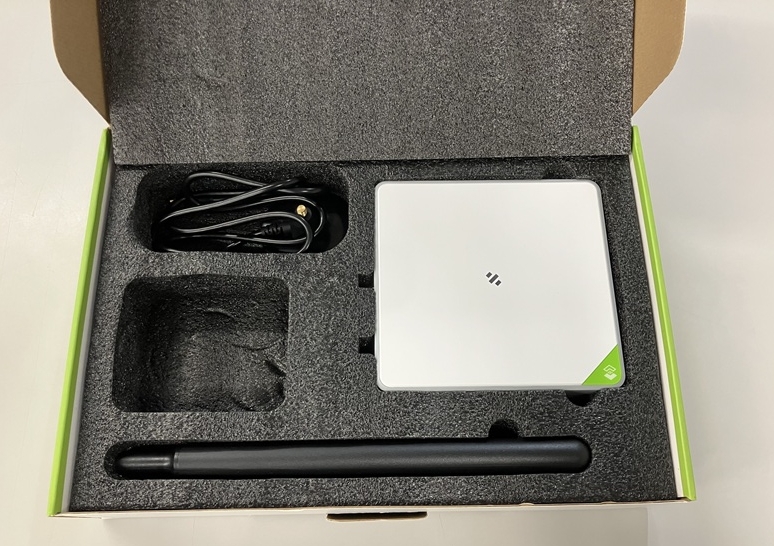
箱から出して組立してみると・・・
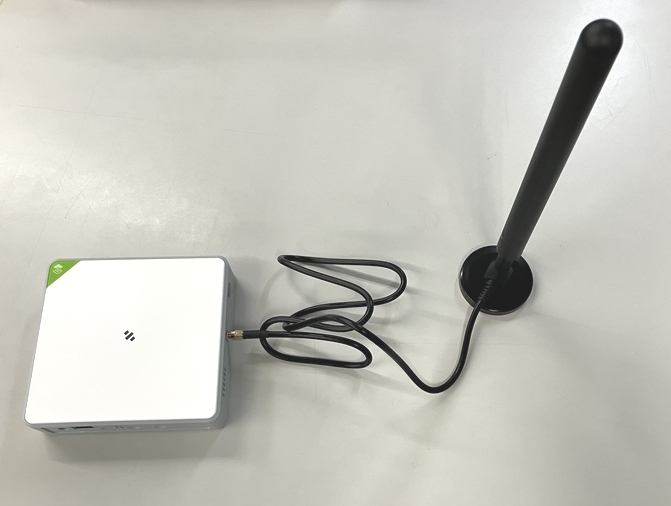
あれ、電源がない。
どうやら電源は別に用意する必要があるらしいです。
ACアダプタかPoEが使えるようなので、一先ず、手持ちのACアダプタで使えそうなのが
あったのでこれを使いました。
使用したACアダプタは、DC12V-2A のプラグが2.1-5.5mmのものです。
秋月電子のAD-D120P200が適合品かな?
電源が入ったので早速起動してみる。
M2をネットワークに接続する方法は2つ。
・WiFi
・Ethernet
のどちらか。
あれあれ、筐体をみるとNanoSIMスロットがあるぞ。
LTEランプあるし、SIM使えるの?
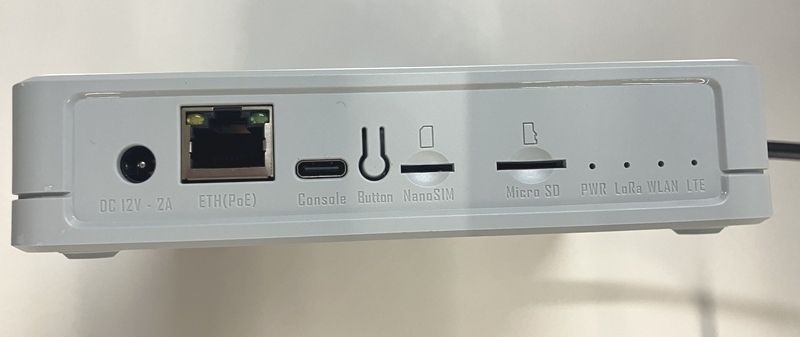
と思い、SIMの挿込みを試みたが挿さらない。
スロットの奥に黒いパッキンがしっかり詰まっている・・・
メーカに確認したところ、やはりLTEは使用不可でした。
Wi-Fi接続
今回はWi-Fi接続を試してみた。
手順は、M2を一時的にWi-FiアクセスポイントとしPCからWiFi接続して設定する。
1、M2を一時的にWi-Fiアクセスポイントとする
電源を入れた後、NanoSIMスロットの横にあるButtonを約5秒間長押しする
すると本体表面のLEDが一瞬消灯して、青色にゆっくり点滅する
2、PCからM2にWi-Fi接続する
PCから「SenseCAP_xxx」のアクセスポイントが見えるので接続
パスワードは「12345678」
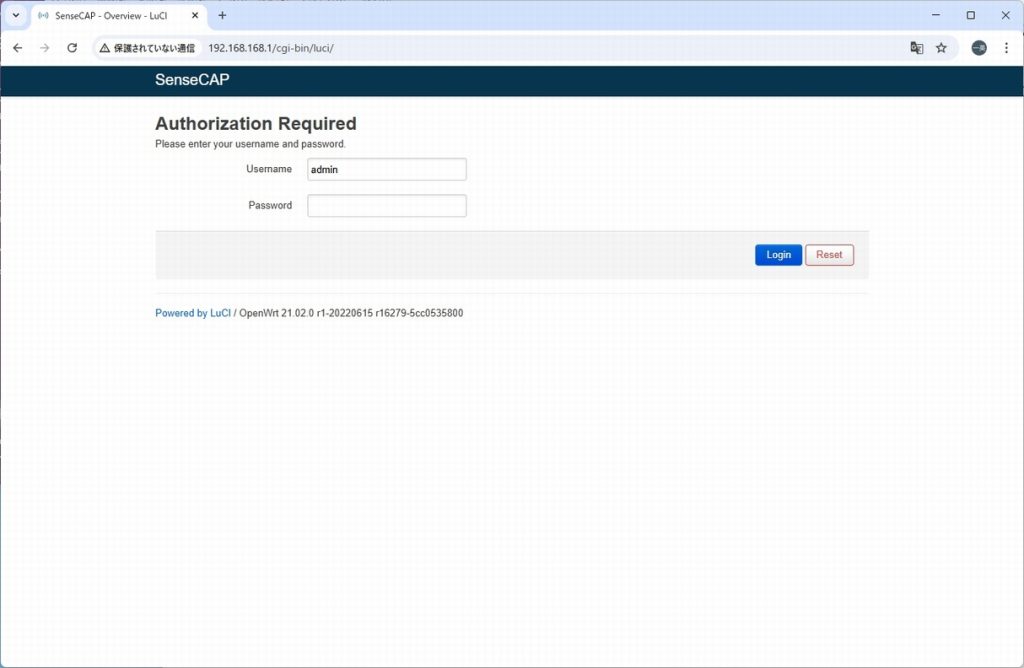
3、M2のWeb GUIを開く
PCのWebブラウザで「192.168.168.1」にアクセスすると写真の画面が立ち上がる
UsernameとPasswordはM2の背面ラベルの記載されている
4、M2が接続するWiFiアクセスポイントを設定する
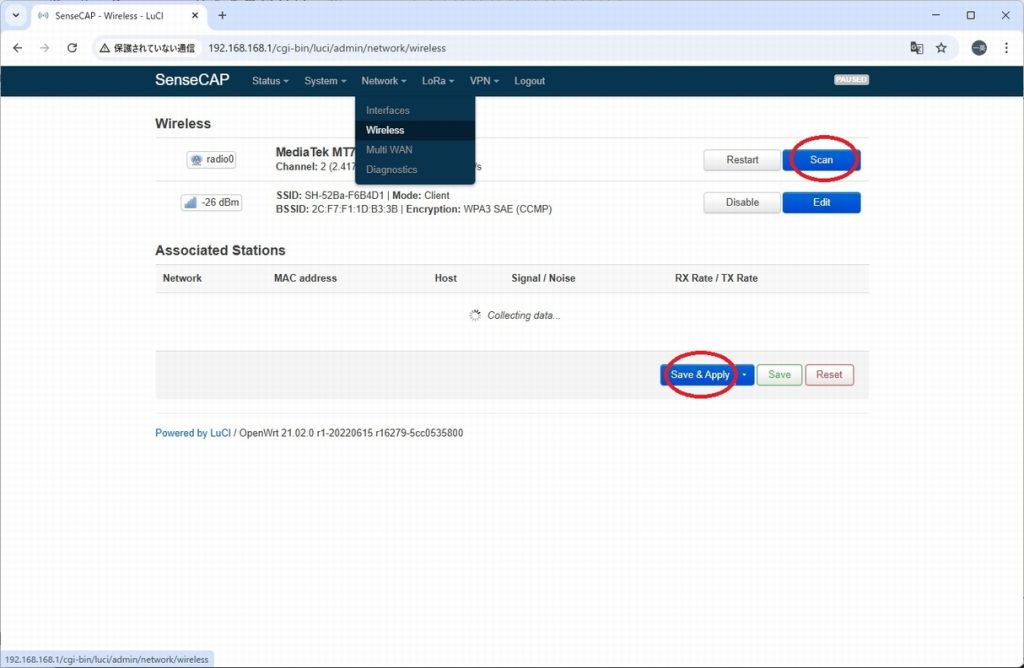
上段メニューのNetwork‐Wirelessを選ぶ
その後、radio0のScanボタンを押すとアクセスポイントが表示される
接続するアクセスポイントのJoin Networkボタンを押して、WPA passphrase
を入力後、Submitボタンを押す
最後にSave&Applyボタンを押せば設定完了
M2がアクセスポイントに接続されます
接続が正常に行われると本体表面のLEDは緑色に点灯する
SenceCAP Cloudへの接続
次にSeeed社から展開されているサーバー(SenseCAP Cloud)に接続します。
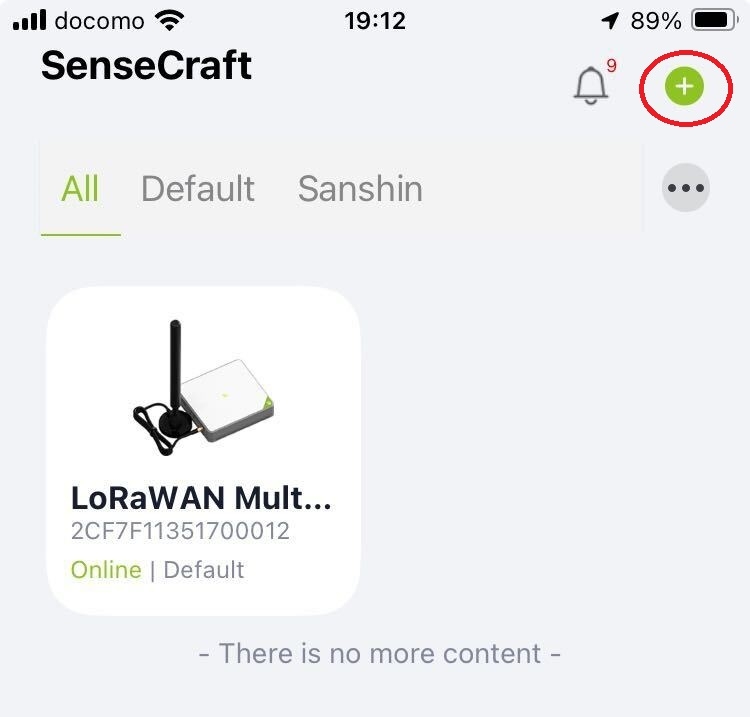
これは簡単!SenseCraftアプリをスマホに入れて
右上の+を押すとカメラが起動して
本体背面のQRコードを読ませれば設定完了。
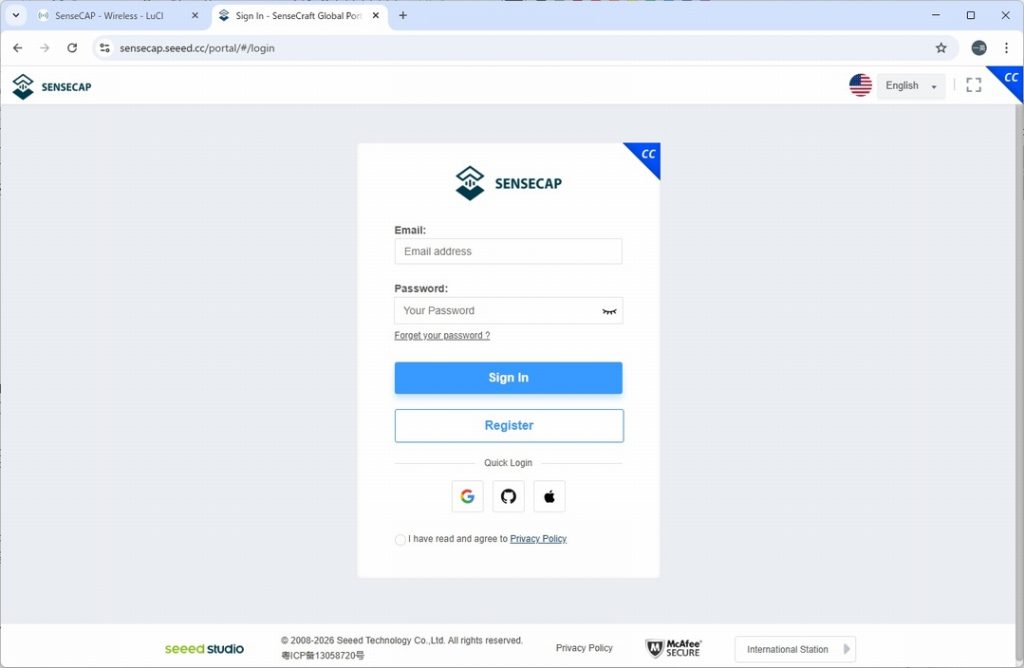
Seeed社から提供されているSENSECAP ブラウザアプリに登録してログインすれば完了。
https://sensecap.seeed.cc/portal/#/login
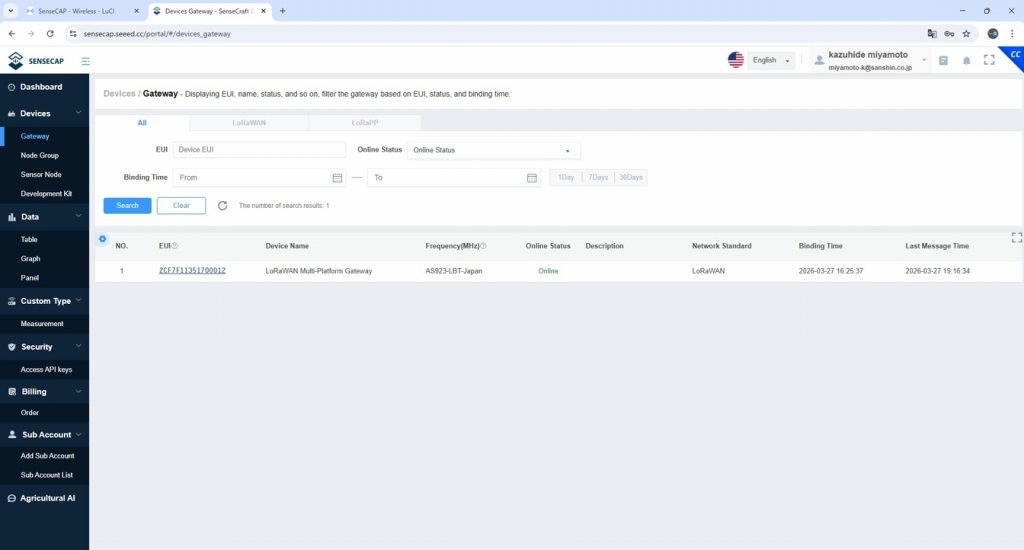
こんな感じで登録されたM2が表示されます。
次回はM2にセンサーを接続してブラウザアプリでの可視化にトライ予定です。
当社ではSeeed社の各種製品を取り扱っております。
製品に関するご質問や、入手のご要望などございましたら、下記お問合せ窓口からご連絡ください。