こんにちはWesternSide軍曹です。
Luckfox社のRockchip RV1103搭載の小型高性能のカメラマイコンモジュールを入手しましたので試してみました。同社から画質チューニング済みのMIPI-CSIカメラも販売されており、IPカメラが手軽に構成できます。まずは導入編として“Lチカ”ならぬ“カメラちら”をやってみます。
1. Rockchip RV1103G1ってこんなChipです
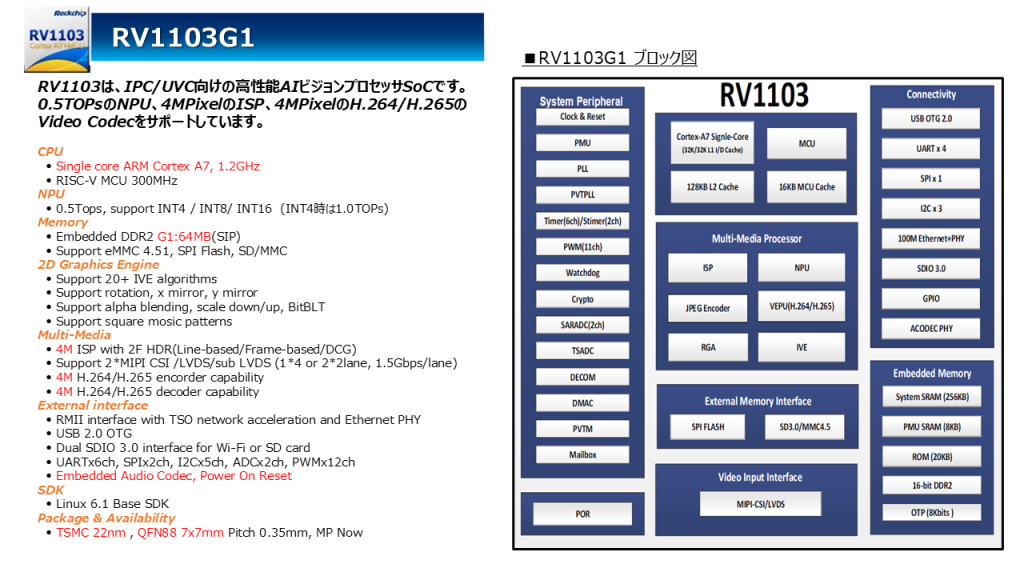
RV1103G1はRockchip社製のAI Vision向けのChipです。
CPUはARM Cortex-A7、Camera向けの高性能ISPと”ちょいAI”向けの0.5TOPSのNPUを搭載しています。
RAMはDDR2 64MB内蔵、ROMはSPI Flash/eMMC/SD-Cardが使用可能です。
ピン数が少なくて小型で、Linuxが動作する手頃なカメラマイコンという位置付けです。
2. Luckfox社のRV1103搭載ボード
Luckfox社からPicoシリーズとしてRV1103搭載ボードが製造販売されております。
同社のECサイト以外にもAmazonや秋葉原の千石電商の実店舗にて取扱いがあります。
大量購入を検討されている場合は、弊社にお声掛け頂け下さい。
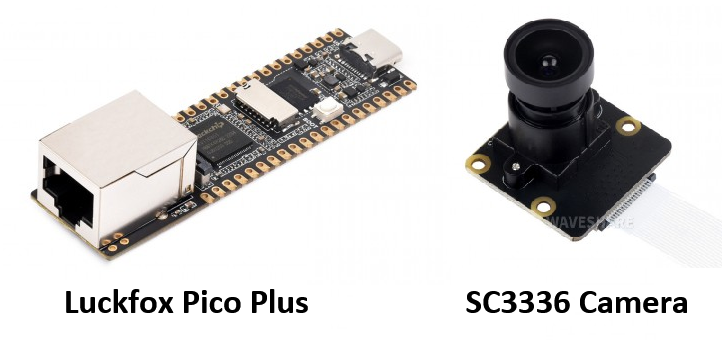
Picoシリーズの中でも今回はethernet対応の”Pico Plus”と3M-Pixelの”SC3336 Camera Module”を入手致しました。
“SC3336 Camera Module”はPicoシリーズのSDK向けに画質調整済みなので、そのまま綺麗な映像が出力されます。
外観はこんな感じです。
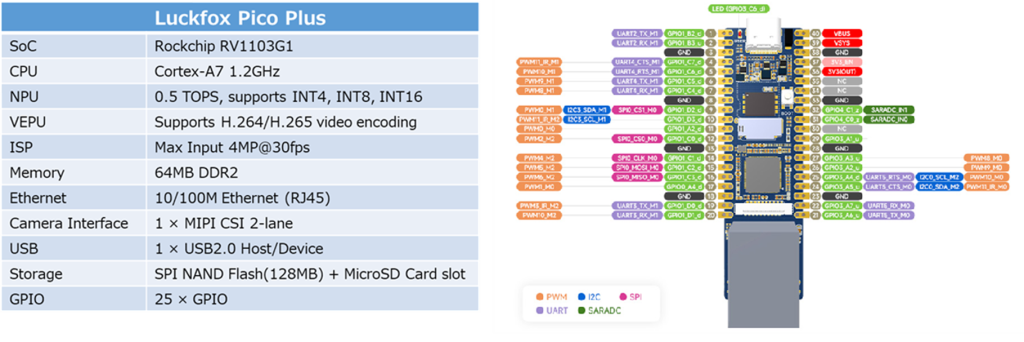
“Pico Plus”の仕様概要は以下の通り。
GPIOは切り替えでUARTやSPI、I2C、PWMなどの多様な機能を使用できます。
3. お試しの前準備
IPカメラとして使用するためには”Pico Plus”にファームウェアを書き込む必要があります。
書き込みに必要なソフトウェアやファームウェアはLuckfox社のウェブサイトから取得可能です。
予め下記のURLからソフトウェアとファームウェアのイメージをダウンロードしておきます。
<Luckfox : Download>
https://wiki.luckfox.com/Luckfox-Pico-RV1103/Downloads
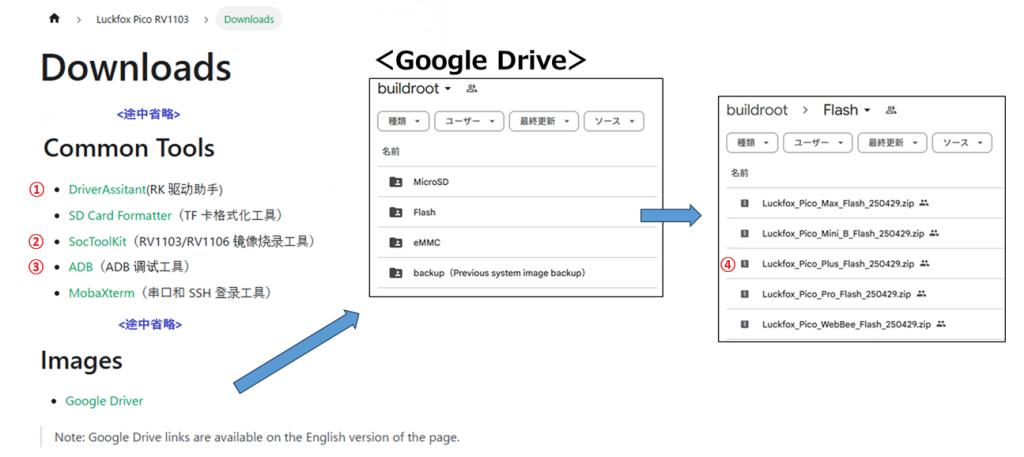
下記の①②③④の4つのファイルをダウンロードしておきます。
Common Toolsのリンクから①②③をダウンロード。
① DriverAssitant_v5.zip
② SocToolKit_v1.zip
③ adb_fastboot.zip
Google Driverのリンクの先のGoogle Driveの”\Flash”フォルダーから④をダウンロード。
④ Luckfox_Pico_Plus_Flash_250429.zip
4. “Pico Plus”にファームウェアを書き込みます
作業用のWindows-PCに①②③④のファイルを配置します。
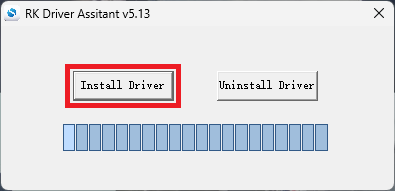
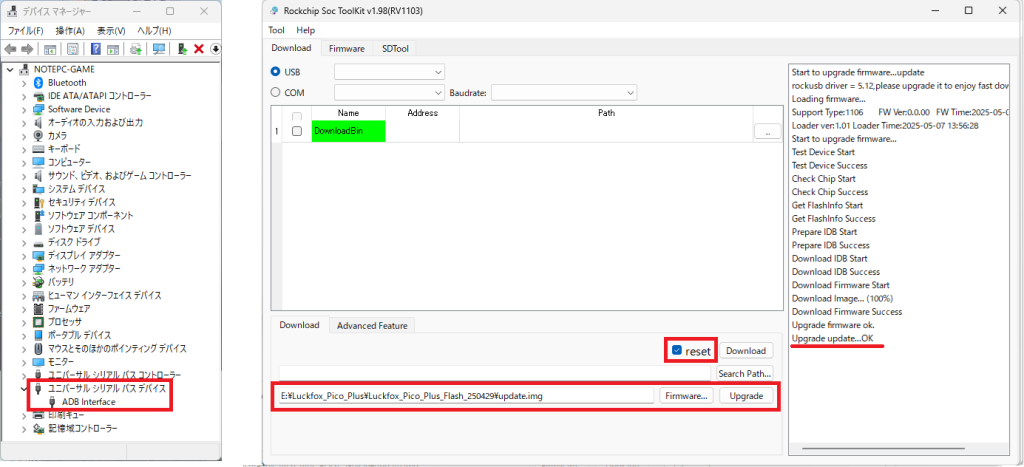
(1) ①の”DriverAssitant_v5.zip”を解凍。”DriverInstall.exe”を起動して[Install Driver]を実行。
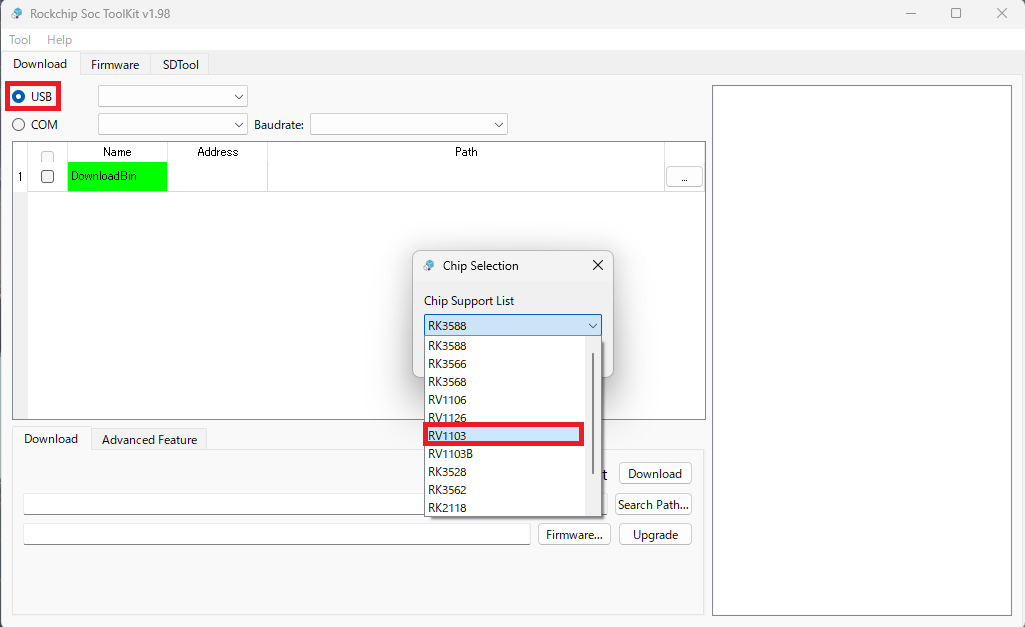
(2) ②の”SocToolKit_v1.zip”を解凍して”SocToolKit.exe”を実行。
“Chip Selection”はRV1103″を選択。左上の”USB”と”COM”はUSBを選択。
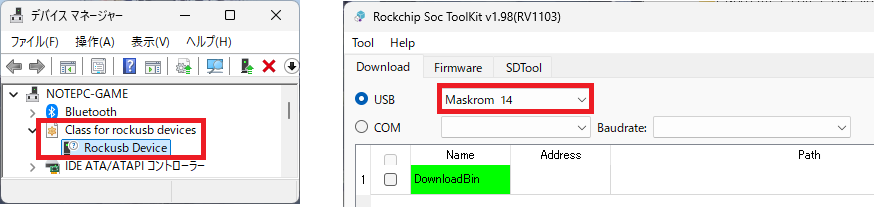
“Pico Plus”基板上の”BOOT”ボタンを押しながらType-CケーブルでWindows-PCと接続。
“SoCToolKit”の”USB”右横のBoxに”Maskrom xx”と表示されます。
デバイスマネージャーの”Class for rockusb devices”に”Rockusb Device”が登録されています。
(3) ④の”Luckfox_Pico_Plus_Flash_250429.zip”を解凍します。
複数のimgファイルがありますが、一括書き込み用の”update.img”を使用します。
(4) “SoCToolKit”の下部の”Firmeware”のボタンを押して、”update.img”のファイルを指定します。
“reset”のチェックを入れておくと書き込み完了で自動で”Pico Plus”が再起動されます。
“Upgrade”ボタンを押すと書き込みが開始され、右側に進捗状況が表示されます。
“Pico Plus”の自動再起動後、デバイスマネージャーの”ユニバーサル シリアル バス デバイス”に
“ADB Interface”が登録されます。
(5) ③の”adb_fastboot.zip”を解凍します。
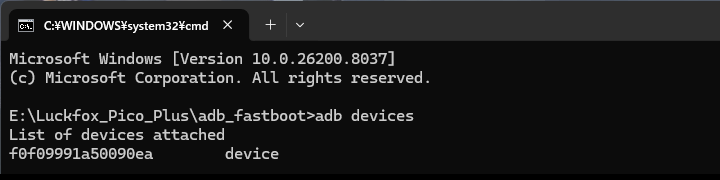
Windowsのコマンドプロンプトから”adb.exe”の入っているフォルダーに移動するか、
あるいはフルパス指定で”adb devices”を実行します。
“adb device”が認識されると以下の様に表示されます。(16桁のIDは個体の識別番号です)
5. それでは”カメラちら”してみましょう
(1) ここからIPカメラの動作確認に入ります。”Pico Plus”とWindows-PCとのType-C接続を切断します。
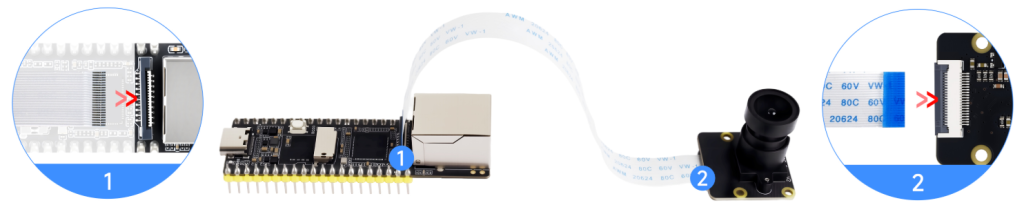
次にLuckfox社の”SC3336 Camera”と”Pico Plus”を付属のMIPI-CSIのフレキケーブルで接続します。
(2) IPカメラの接続にEthernetを使用します。
Host-PC側のアプリ(VCLメディアプレイヤー)で映像を受信しますので、
“Pico Plus”とHost-PCが同じネットワーク上にある様にネットワーク接続します。
(3) “Pico Plus”のRJ45にEthernetケーブルを接続します。
Ethernetを接続した状態でWindows-PCとType-Cで接続します。
ここでは”Pico Plus”に割り当てられたIP Addressを確認します。
Windowsのコマンドプロンプトから”adb shell ifconfig eth0″を実行してeth0の情報を取得します。
実行結果の”inet addr:192.168.xxx.xxx”を控えておきます。
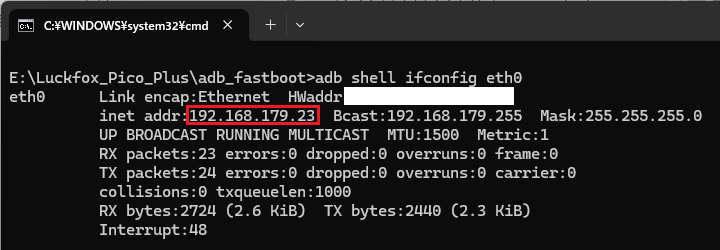
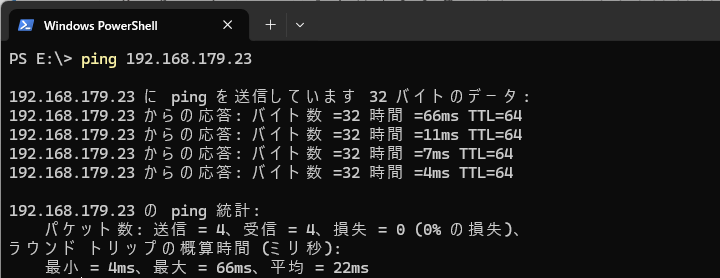
コマンドプロンプトから”ping 192.168.xxx.xxx”を実行し、Host-PCから参照可能か確認しておきます。
これ以降は特にadbは使用しません。
Type-Cは給電兼用なので、USB ACアダプタやモバイルバッテリーからの給電でも動作可能です。
(4) Host-PC側でRTSP(Real Time Streaming Protocol)に対応したメディアプレイヤーを起動します。
VCLメディアプレイヤーが定番です。
メディア(M) → ネットワークストリームを開く(N) → メディアを開く:ネットワークプロトタイプ
ネットワークURLを入力してください の BOX に (3)で控えたアドレスを基に
“rtsp://192.168.xxx.xxx/live/0″と入力します。
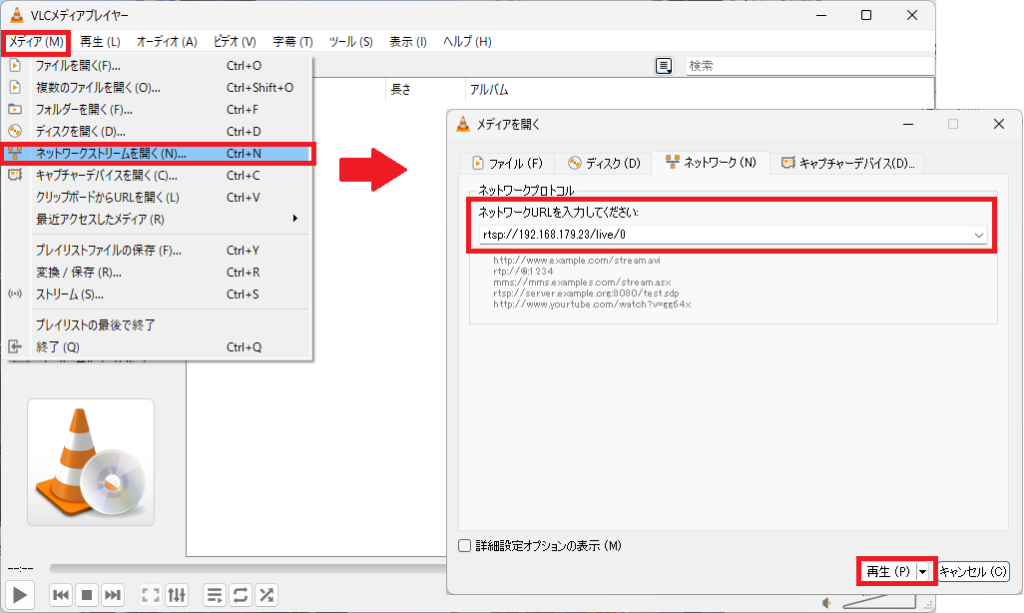
    "再生(P)"を押して、"Pico Plus"からの動画を受信します。
    サンプルは静止画ですが、こんな感じです。
6. 導入編のまとめ
今回は導入編として標準で用意されているIPカメラの機能を試してみました。
Luckfox社のウェブサイトからSDKが公開されており、ビルド用のLinux-PCがあればファームウェアの開発が可能です。
標準のIPカメラ以外にも、USBカメラやドラレコ的なレコーダー、内蔵のNPUを使用したAIカメラなど、小さいながらもポテンシャルを秘めたアイテムです。
次に機会がありましたら、ファームウェア開発についてご紹介したいと思います。